Créer un planning Excel : 4 étapes pour une organisation millimétrée
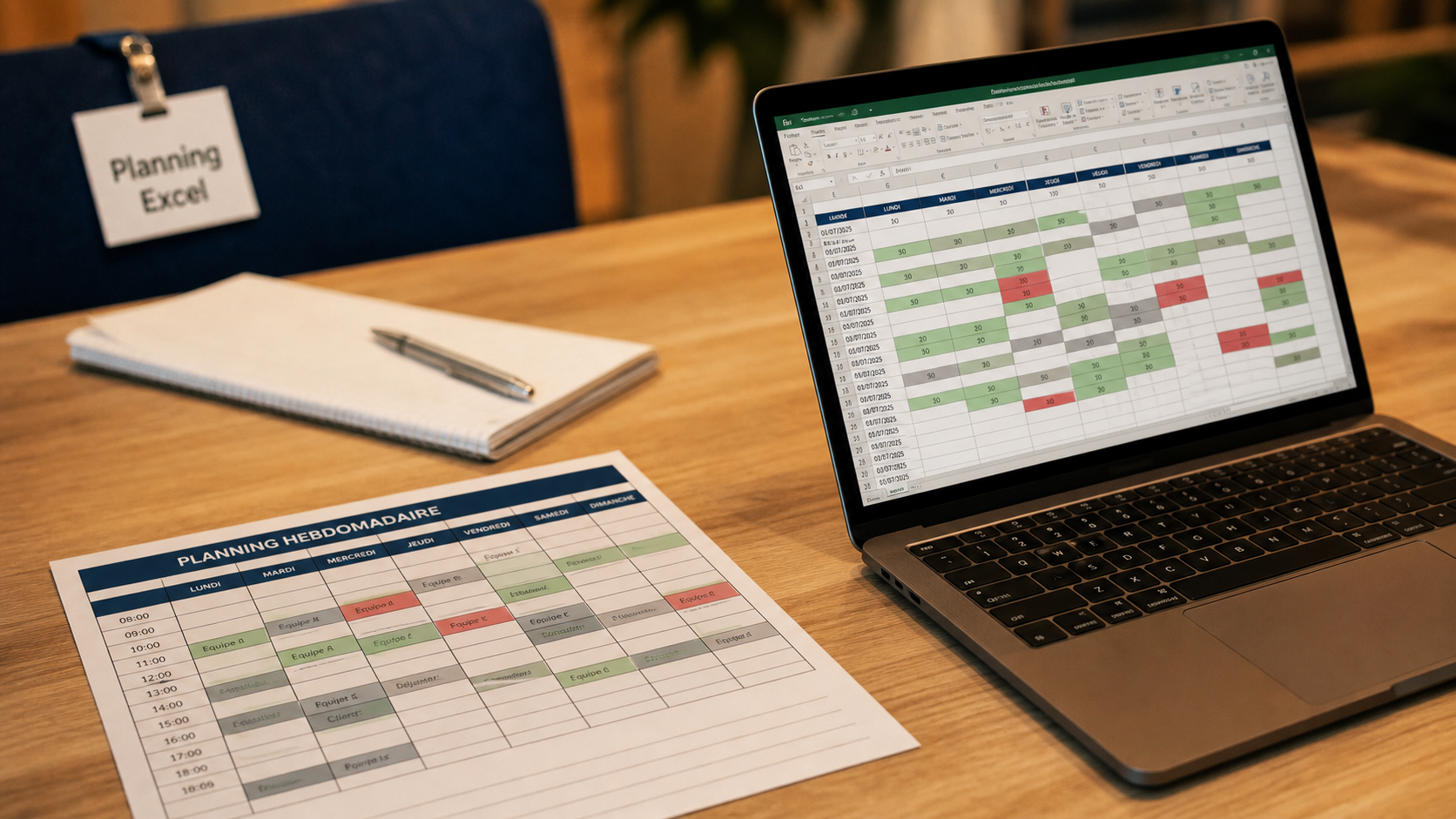
Organiser son temps ou celui d’une équipe demande de la rigueur, et l’outil pour y parvenir est souvent déjà installé sur votre ordinateur. Utiliser Excel pour concevoir un emploi du temps offre une flexibilité que peu d’applications dédiées proposent. Qu’il s’agisse de piloter des rotations de personnel, de suivre l’avancement de projets ou de structurer une semaine de révisions, la maîtrise de ce tableur transforme une grille vide en un véritable tableau de bord opérationnel.
Pourquoi choisir Excel pour sa planification ?
La force d’Excel réside dans sa plasticité. Contrairement aux logiciels de gestion de tâches qui imposent un cadre rigide, le tableur s’adapte à vos besoins. Vous définissez vos propres colonnes, automatisez les calculs de durée et conservez une archive locale de vos données sans dépendre d’un abonnement cloud tiers.
Excel permet d’intégrer des fonctions logiques. Vous pouvez configurer des alertes visuelles si deux collaborateurs sont affectés à la même tâche simultanément, ou si le total d’heures hebdomadaires dépasse un seuil défini. Cette dimension analytique aide à éviter les erreurs de planification humaine.
Une solution accessible et universelle
La suite Office est un standard en entreprise. Créer un planning au format .xlsx garantit que vos collaborateurs ou clients pourront l’ouvrir sans difficulté, sur PC, Mac ou tablette. C’est un format qui facilite la collaboration sans courbe d’apprentissage majeure pour les destinataires.
Méthode pas à pas : créer son planning de A à Z
Pour construire un outil efficace, une structure bien pensée en amont facilite la lecture et la mise à jour. Voici la démarche pour partir d’une feuille blanche.
1. Définir la structure temporelle
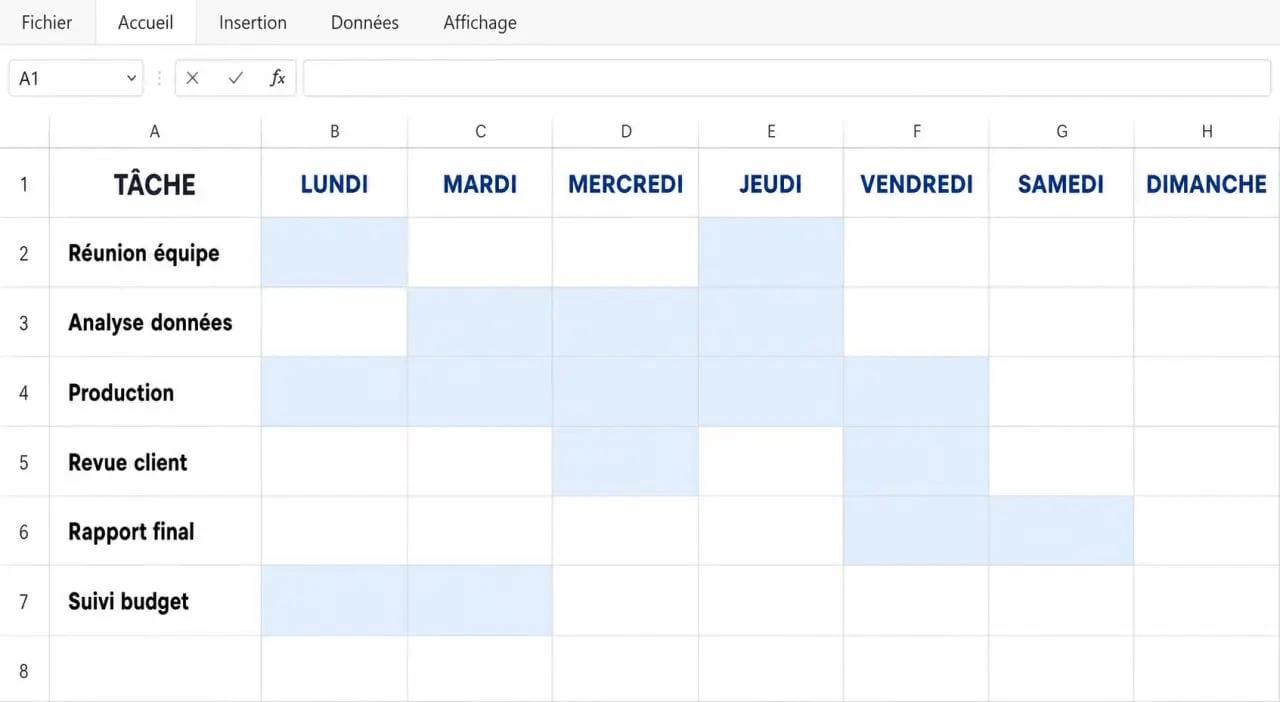
Délimitez votre horizon. S’agit-il d’un planning hebdomadaire, mensuel ou annuel ? Pour un planning hebdomadaire, listez les jours de la semaine sur la première ligne (cellules B1 à H1). La colonne A est réservée aux créneaux horaires ou aux noms des collaborateurs, selon l’axe de lecture prioritaire. Si vous privilégiez la gestion du temps, les heures sont en lignes ; si vous privilégiez les ressources humaines, ce sont les noms qui occupent cette place.
L’organisation de l’information suit un fil conducteur logique. Chaque ligne représente une unité de ressource (personne, machine, salle) et chaque colonne une unité de temps. En croisant ces données, vous obtenez une cellule unique où l’action est renseignée. Cette approche géométrique permet de repérer immédiatement les « trous » dans l’emploi du temps ou les surcharges d’activité.
2. Automatiser les dates avec des formules
Ne saisissez pas les dates manuellement chaque semaine. Entrez la date du lundi dans une cellule (par exemple A1). Dans la cellule suivante (B1), tapez la formule =A1+1. Étirez cette formule vers la droite. Il vous suffit désormais de modifier la date de départ pour que l’intégralité de votre planning se mette à jour instantanément. C’est un gain de temps pour les plannings récurrents.
3. Utiliser la mise en forme conditionnelle
C’est l’étape qui rend votre planning « intelligent ». La mise en forme conditionnelle permet de colorer automatiquement des cellules selon leur contenu. Vous pouvez décider que toute cellule contenant le mot « Congés » devienne rouge, ou que les tâches marquées « Terminé » passent en vert. Cela permet une lecture rapide de l’état d’avancement sans avoir à lire chaque cellule individuellement.
Optimiser le rendu visuel et l’ergonomie
Un planning illisible est un planning inutilisé. L’aspect visuel est un levier de productivité. Pour un confort optimal, jouez sur les contrastes et l’organisation de l’espace.
| Élément graphique | Usage recommandé | Bénéfice utilisateur |
|---|---|---|
| Alternance de couleurs | Une ligne sur deux en gris clair | Facilite le suivi de ligne sur les larges tableaux |
| Bordures épaisses | Pour délimiter les semaines ou les équipes | Compartimente les informations importantes |
| Figer les volets | Menu Affichage > Figer les volets | Garde les titres visibles lors du défilement |
| Listes déroulantes | Données > Validation des données | Évite les erreurs de saisie et les doublons |
Pensez à l’orientation de votre document. Si votre planning comporte de nombreuses colonnes, privilégiez le mode paysage. Pour les plannings destinés à être affichés, augmentez la taille de la police et utilisez des polices sans empattement (type Arial ou Calibri) pour une lisibilité maximale à distance.
Gagner du temps avec les modèles pré-remplis
Si vous ne souhaitez pas construire votre outil de zéro, Microsoft propose une galerie de modèles intégrés. Pour y accéder, ouvrez Excel, cliquez sur « Nouveau » et tapez « Planning » ou « Calendrier » dans la barre de recherche. Ces fichiers incluent souvent des formules complexes prêtes à l’emploi.
Adapter un modèle existant
Un modèle n’est jamais parfait du premier coup. Une fois le fichier ouvert, supprimez les colonnes inutiles et ajustez les thèmes de couleurs à votre charte graphique. Vérifiez les paramètres d’impression : souvent, ces modèles sont configurés pour tenir sur une seule page A4, ce qui peut rendre le texte minuscule si vous ajoutez beaucoup de données. Ajustez l’échelle d’impression pour garantir la clarté du document.
Gestion des jours fériés et vacances scolaires
Pour un planning professionnel, l’intégration des jours fériés et des zones scolaires (A, B, C) est utile. Créez un onglet « Paramètres » dans votre fichier Excel où vous listerez ces dates. En utilisant la fonction RECHERCHEV ou une mise en forme conditionnelle basée sur cette liste, votre planning pourra griser automatiquement les jours non travaillés, évitant ainsi de planifier une réunion un jour férié.
Partage, impression et collaboration
Une fois le planning finalisé, la diffusion est une étape clé. Si vous travaillez seul, un enregistrement sur votre disque dur suffit. Pour une équipe, le mode de partage détermine l’efficacité de la coordination.
Le partage via OneDrive ou SharePoint permet à plusieurs utilisateurs de modifier le planning en temps réel. Excel gère la co-édition, affichant qui modifie quelle cellule. L’export en PDF est idéal pour envoyer une version figée et non modifiable par email, garantissant que personne ne modifiera les horaires par erreur. Enfin, l’impression papier reste utile pour les lieux de travail physiques comme les ateliers ou les cuisines. Assurez-vous d’inclure une date de mise à jour en bas de page pour que chacun consulte la version la plus récente.
N’oubliez pas de protéger vos formules. Si vous partagez un fichier Excel modifiable, verrouillez les cellules contenant des calculs (clic droit > Format de cellule > Protection > Verrouillée, puis protéger la feuille). Cela permet aux utilisateurs de remplir leurs tâches sans risquer de casser la structure automatisée.

- Secrétariat à domicile : comment lancer son activité et attirer vos premiers clients - 19 août 2026
- Gestion des temps de présence : 3 leviers pour automatiser vos plannings et sécuriser vos bulletins de paie - 19 août 2026
- Ouvrir un commerce rentable : 5 piliers pour transformer votre idée en succès durable - 19 août 2026
Articles qui pourraient vous intéresser :
 Rédaction de statuts à Lyon : 4 clauses sur-mesure pour éviter le rejet du Greffe
 Vendre son entreprise : anticiper 12 mois pour maximiser la valeur et éviter la décote
 Créer une SAS : 3 clauses stratégiques pour sécuriser votre gouvernance et votre capital
 Raison sociale : définition, cadre légal et 4 erreurs fatales à éviter